Dos PDF, un solo archivo, sin abrir nada.
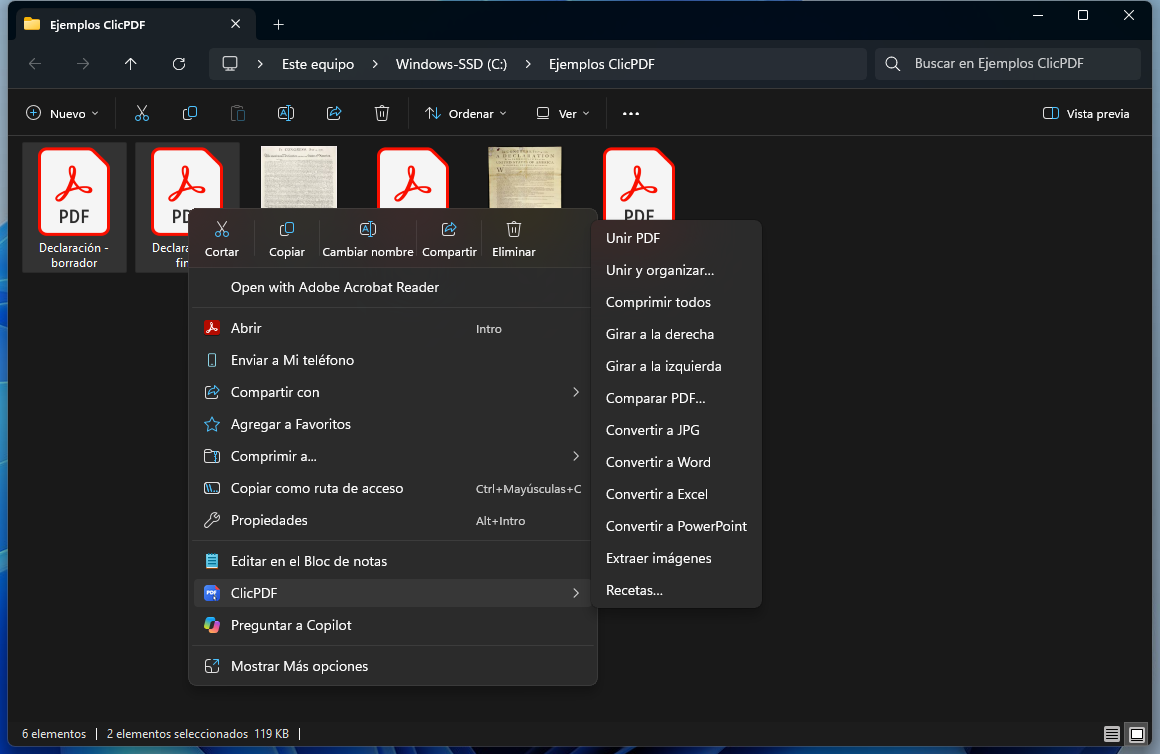
Seleccionas los archivos, eliges «Unir PDF» y en un momento tienes el documento completo en la misma carpeta.
- Respeta el orden que elijas
- Con «Unir y organizar…» decides página por página
La hizo alguien que trabaja en el área administrativa y se cansó de subir documentos a páginas web solo para unirlos o comprimirlos. Ahora se hace con el clic derecho, en tu propio equipo.
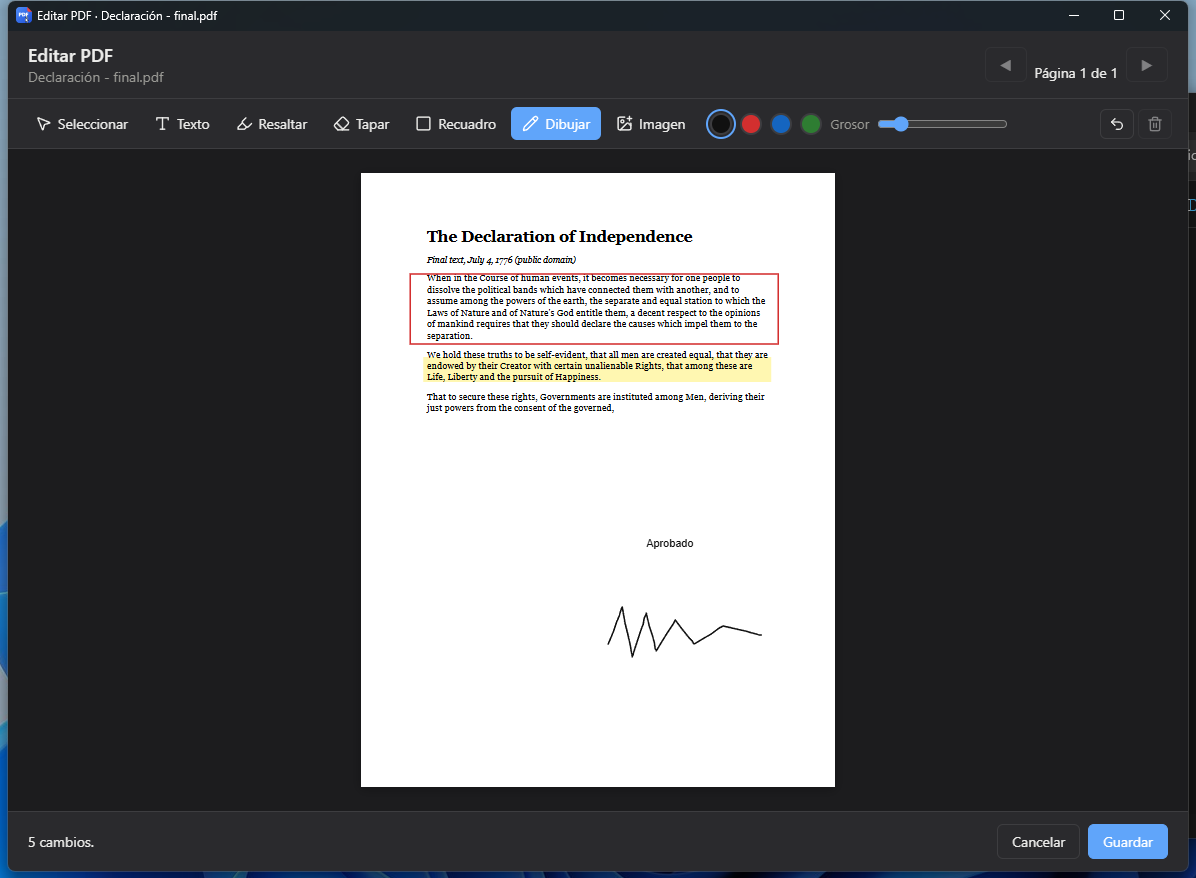
Todo sobre la misma página, con el ratón.
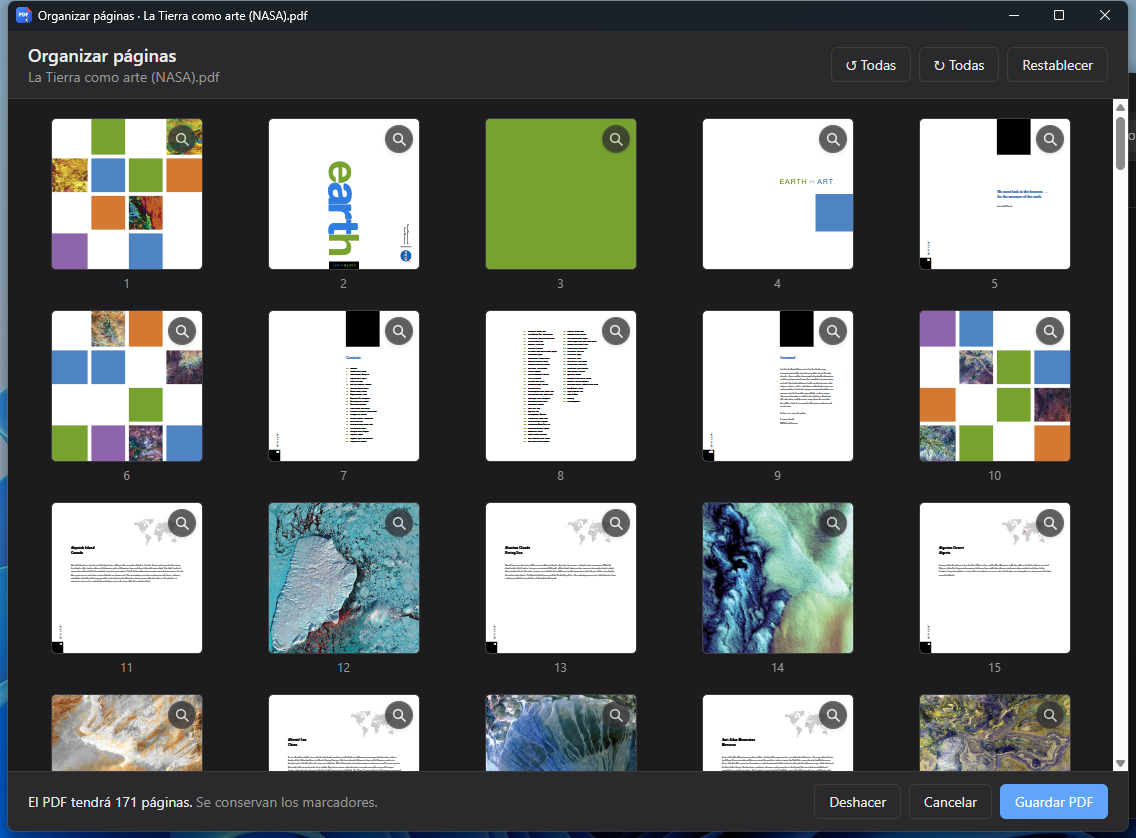
Todas las páginas en miniatura, listas para ordenar.
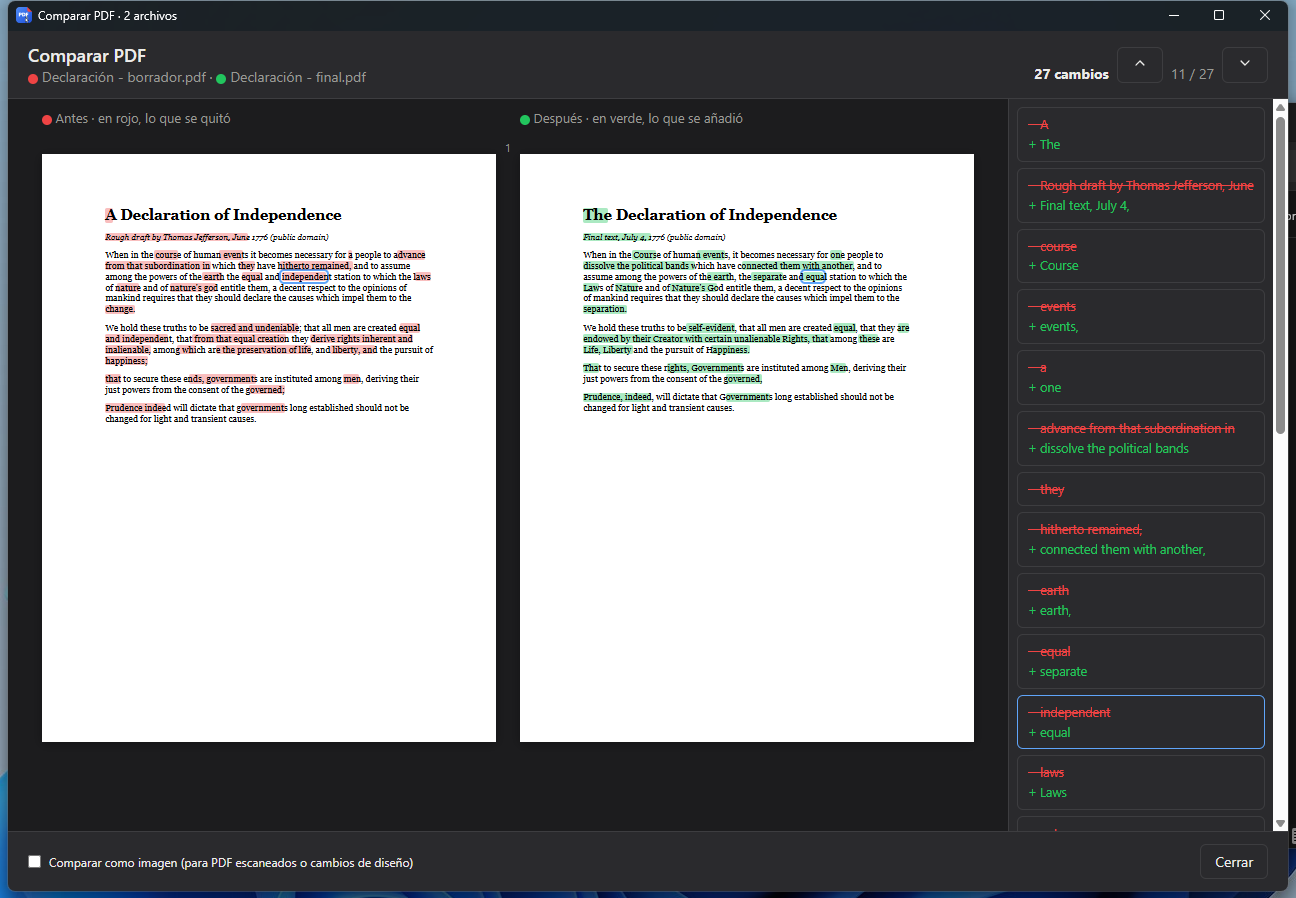
El borrador y el final, uno al lado del otro.
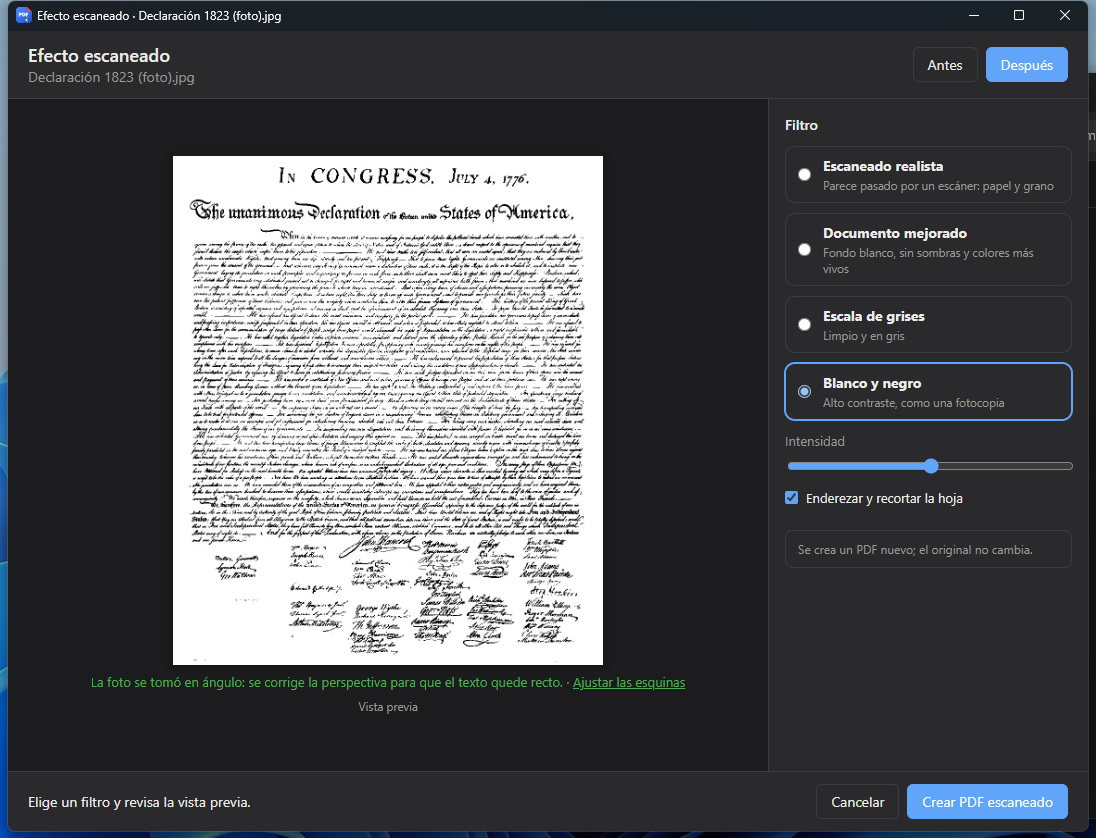
Para la foto del celular de un documento.
Capturas reales de la app.
Grabaciones de la app funcionando en Windows, con archivos de ejemplo.
Seleccionas los archivos, eliges «Unir PDF» y en un momento tienes el documento completo en la misma carpeta.
Un PDF lleno de fotos pasa a ocupar mucho menos. Te dice cuánto pesaba y cuánto pesa ahora.
Ves todas las páginas en miniatura. Giras la que vino de lado, borras la que sobra y arrastras las demás al orden correcto.
Escribe encima, resalta, tapa un dato que no debe verse, marca un recuadro y firma con el ratón.
Pones el borrador y el final lado a lado. Lo que se quitó sale en rojo y lo que se añadió, en verde, con la lista de cambios al costado.
Endereza y limpia la foto de un documento. Eliges el estilo, comparas el antes y el después, y guardas el PDF.
Y al revés: imágenes (también las HEIC del iPhone) y documentos de Office pasan a PDF.
Si cada semana unes y comprimes los mismos reportes, lo guardas como receta y la próxima vez es un solo clic.
Facturas, contratos, historias clínicas, cédulas: lo que pasa por ClicPDF se queda en tu computador.
Todo se procesa en tu equipo. No hay que esperar a que algo cargue ni preocuparse de quién lo guarda.
El resultado se guarda como un archivo nuevo al lado. ¿Te equivocaste? Pulsa «Deshacer».
Solo usa internet para buscar actualizaciones, que se instalan solas (y, con Pro mensual, para comprobar la suscripción).
La app envía datos anónimos de qué herramientas se usan, nunca tus archivos. Se apaga en Ajustes.
Sin anuncios, sin marcas de agua y sin límite de archivos. Más adelante habrá una versión Pro con funciones nuevas, pero lo que ya es gratis seguirá siéndolo.
Gratis
29 US$ de por vida · o 4,99 US$/mes
Gratis, pesa menos de 6 MB y se instala en un minuto.
¿Necesitas la otra? Versión para ARM (Snapdragon)
Haz doble clic en el archivo descargado y sigue los pasos. Tarda menos de un minuto.
Puede salir «Windows protegió su PC», porque la app aún no tiene firma de pago de Microsoft. Pulsa Más información y luego Ejecutar de todas formas.
Ya está: verás ClicPDF en el menú. En Windows 11 sale en el menú moderno, sin «Mostrar más opciones».
Sí. Todas las herramientas actuales son gratis y lo seguirán siendo, sin anuncios ni marcas de agua. La futura versión Pro solo añadirá funciones nuevas.
No. Todo se procesa en tu equipo. La app solo se conecta para buscar actualizaciones y para enviar estadísticas anónimas de uso (nunca tus documentos), que puedes apagar en Ajustes. Con Pro mensual también comprueba la suscripción. Más detalles en la política de privacidad.
Nunca. El resultado se guarda como un archivo nuevo junto al original. Y si algo no salió como querías, puedes deshacerlo.
Ese aviso sale con apps que todavía no tienen un certificado de pago de Microsoft. Pulsa «Más información» y luego «Ejecutar de todas formas». Descárgala siempre desde esta página.
Solo para convertir PDF normales a Word o Excel, o documentos de Office a PDF. Todo lo demás funciona sin Office.
Está en camino. Mientras tanto, ClicPDF funciona en Windows 10 y 11, en PC normales y en PC con procesador ARM.
Como cualquier programa: Configuración → Aplicaciones → ClicPDF → Desinstalar. El menú del clic derecho desaparece con ella.